
Entenda como limpeza de disco, configurações, atualizações e gerenciamento de programas pode te ajudar a fazer com que seu notebook ofereça mais desempenho

Para resolver um notebook lento, feche aplicativos inativos, remova programas inúteis do armazenamento, desative inicializações automáticas e reinicie a máquina. O problema exige limpeza de software ou atualização de drivers na maioria dos casos, sem necessidade imediata de gastos com peças novas. Ajustes rápidos na configuração do Windows liberam memória RAM e desafogam o processador no mesmo instante.

A perda de performance com o tempo de uso decorre do acúmulo de arquivos temporários, processos ocultos e falta de manutenção física. O TechTudo reuniu nove recomendações básicas para restaurar a agilidade do computador portátil. Siga as orientações passo a passo para eliminar engasgos na hora de trabalhar ou estudar e recupere a velocidade original do seu equipamento.

🔎Lenovo lança notebooks com chips RTX Spark para competir com MacBooks Apple
🔔 Canal do TechTudo no WhatsApp: acompanhe as principais notícias, tutoriais e reviews
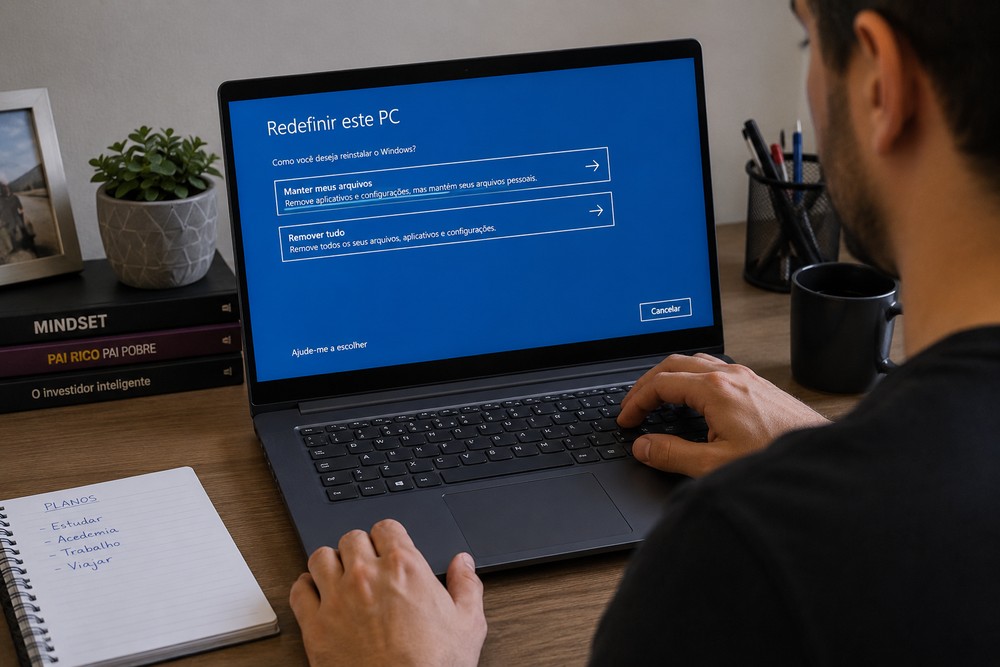
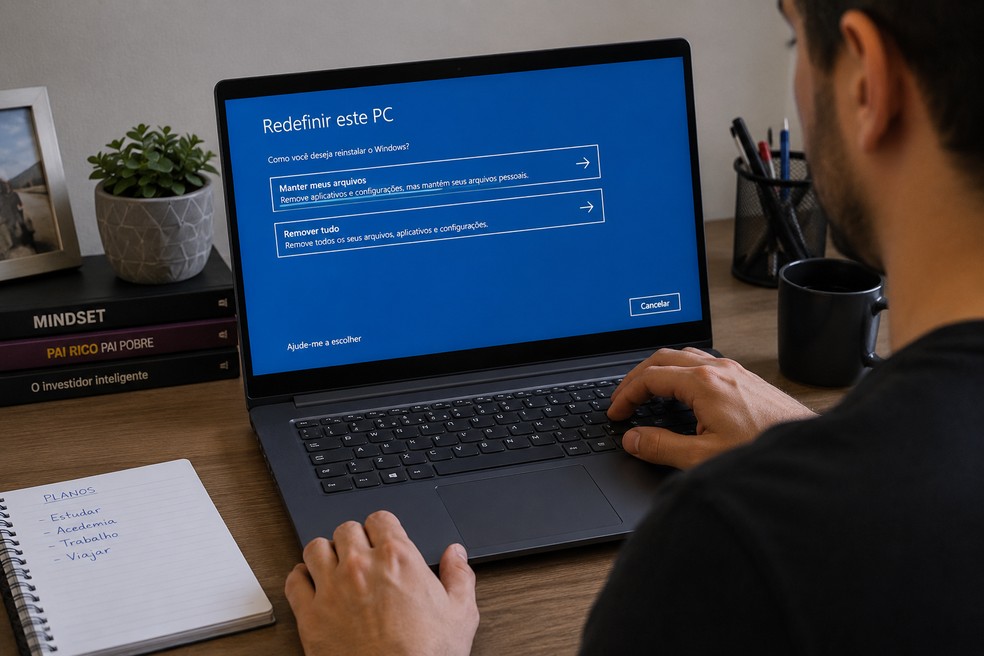
Notebook lento: entenda como resolver. — Foto: Reprodução/Fernando Sousa(Gemini)
1. Reinicie o notebook
Uma simples reinicialização do sistema devolve o fôlego extra para o seu laptop. O procedimento ganha importância para usuários com o hábito de manter o equipamento ligado por semanas, com o abaixamento da tampa para ativar o modo de suspensão no Windows.
Períodos prolongados de atividade mantêm processos órfãos e rotinas ocultas nos chips. Essa sobrecarga consome a capacidade útil da memória RAM. Com a reinicialização da máquina, apenas os arquivos essenciais retornam à execução para liberar espaço livre de trabalho nas tarefas diárias.
Uma simples reinicialização do sistema devolve o fôlego extra para o seu laptop — Foto: Arte/TechTudo
2. Desative programas que iniciam com o Windows
A lentidão matinal costuma decorrer de aplicações automáticas configuradas no boot do computador. Assim que o usuário liga a máquina, diversos utilitários secundários passam a disputar o processador. O antivírus exige inicialização imediata, mas comunicadores, lojas de jogos e reprodutores de mídia podem aguardar a demanda manual.
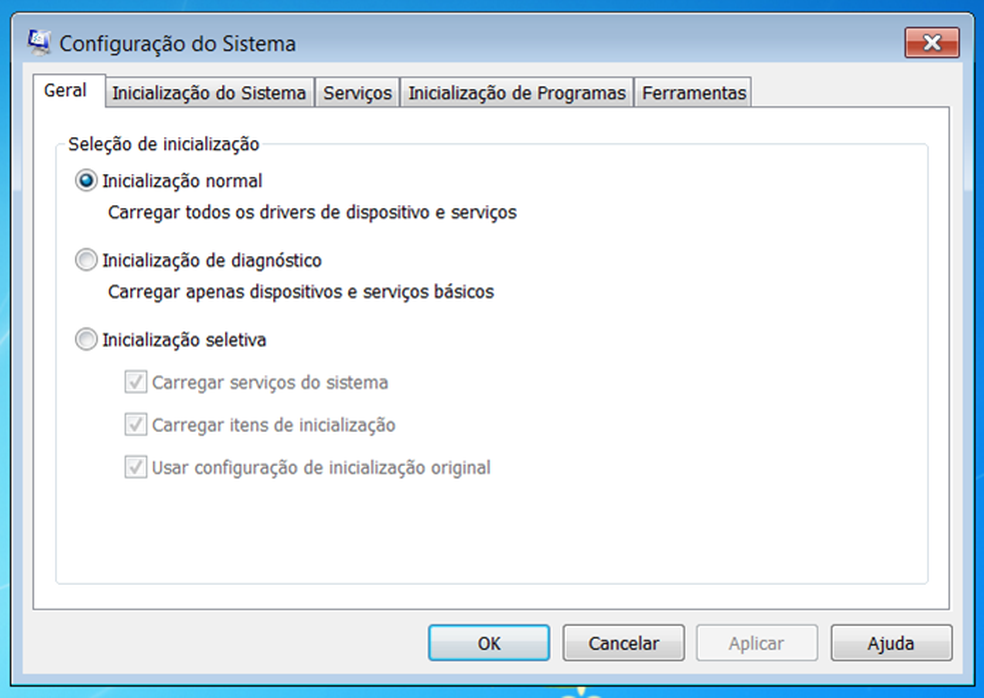
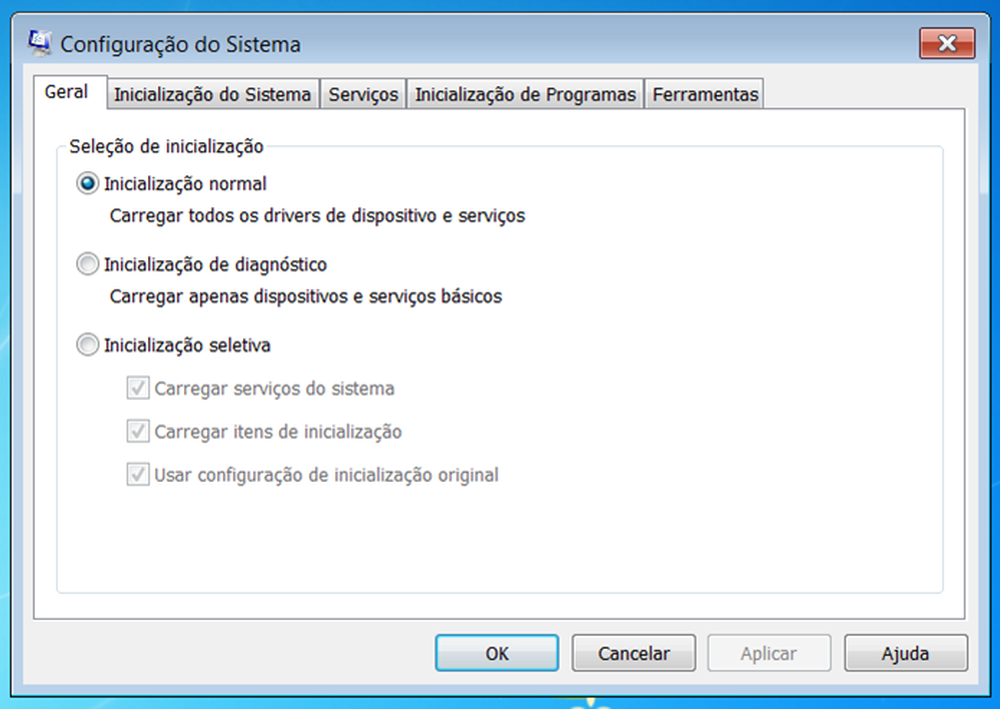
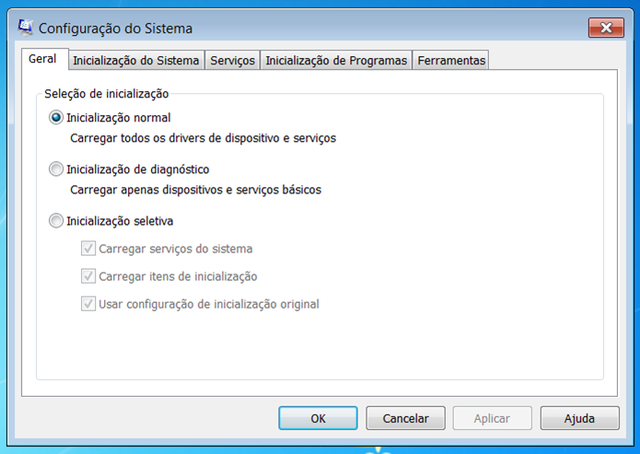
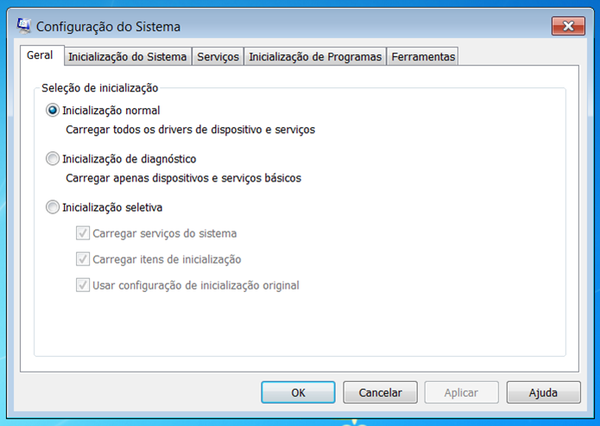
Monitore as ferramentas ativadas na abertura do ecossistema. Abra as configurações de inicialização e desmarque os itens descartáveis para desafogar a memória do computador. O ajuste reduz o tempo total de carregamento e poupa a energia do hardware logo nos primeiros minutos de uso do sistema operacional.
Msconfig dá acesso a configurações avançadas do sistema — Foto: Reprodução/Filipe Garrett
3. Libere espaço de armazenamento
Em instalações clássicas, a ocupação total do disco rígido gerava alertas de falta de memória no painel. O sintoma ocorria devido ao esgotamento do arquivo de paginação, mecanismo no qual a partição atua como suporte virtual temporário para as falhas de armazenamento do Windows.
Unidades sólidas modernas e sistemas como o Windows 11 trabalham com paginações eficientes. Mantenha a unidade limpa e exclua logs temporários, itens volumosos da lixeira e softwares antigos sem utilidade. A prática previne o acúmulo desnecessário de arquivos na partição principal do sistema operacional.
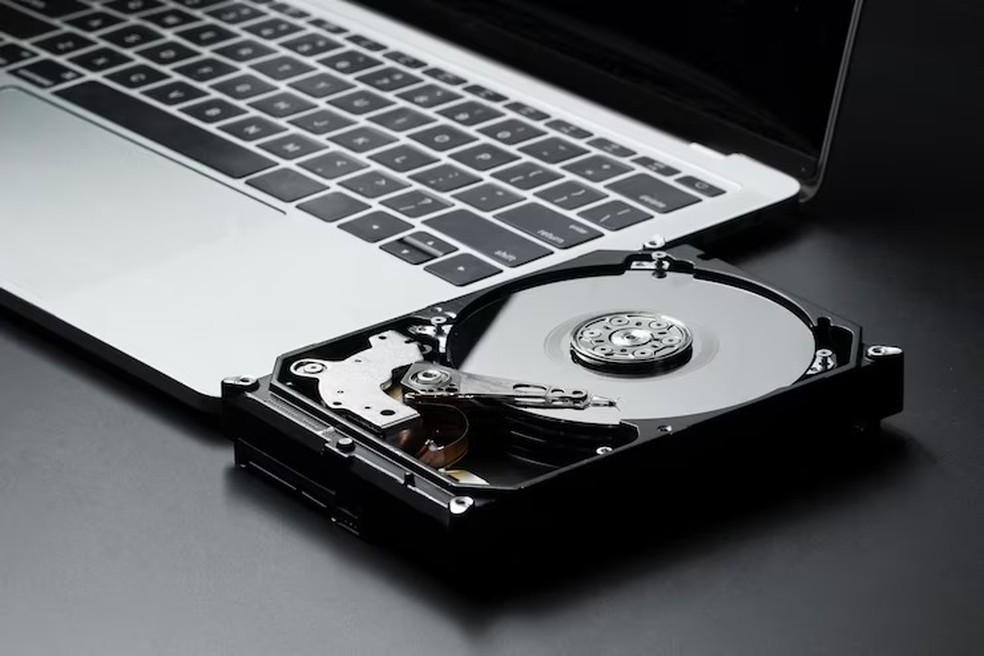
Opções para aumentar o armazenamento do notebook possuem capacidade que vai de 500 GB a até 2 TB — Foto: Divulgação/Freepik
Instalações mantidas em discos mecânicos exigem cuidados contra o espalhamento de dados nas trilhas físicas. A desfragmentação periódica acelera a leitura de pastas e diminui o tempo de espera na abertura de programas. A instalação definitiva em um SSD continua como a melhor escolha estrutural de velocidade.
4. Feche aplicativos e abas que não estão sendo usados
A navegação web desordenada eleva o consumo das placas lógicas com rapidez. Navegadores como o Google Chrome devoram cotas imensas de dados na exibição de vídeos, redes sociais e extensões inativas. Feche janelas abandonadas para devolver capacidade imediata ao controlador de memória do laptop e evitar gargalos.
Diversos aplicativos não encerram suas atividades no momento do clique no botão com o sinal de fechar. A janela apenas minimiza e o programa permanece ativo na barra de tarefas ao lado do relógio. Clique com o botão direito nesses ícones ocultos e selecione a opção de saída manual para estancar o desperdício de processamento.
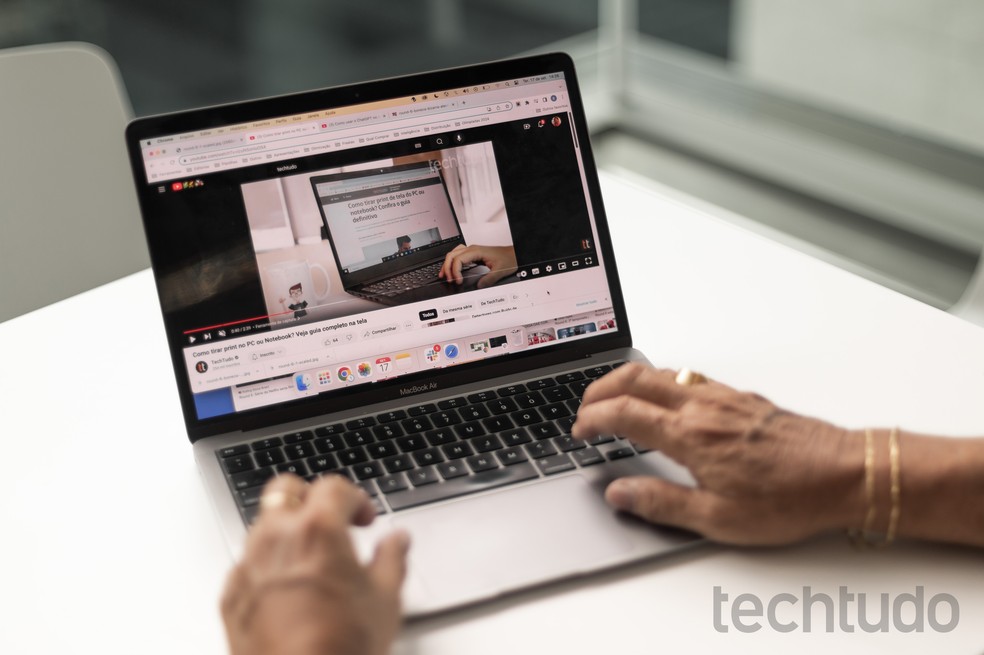
Uma simples navegação para assistir vídeos pode consumir sua mem — Foto: Mariana Saguias/TechTudo
5. Atualize o Windows e os drivers
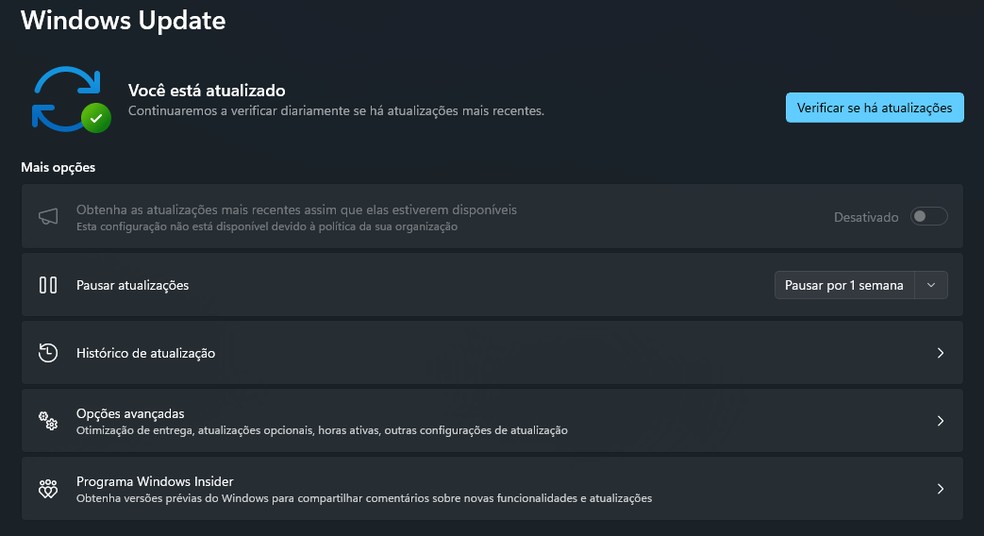
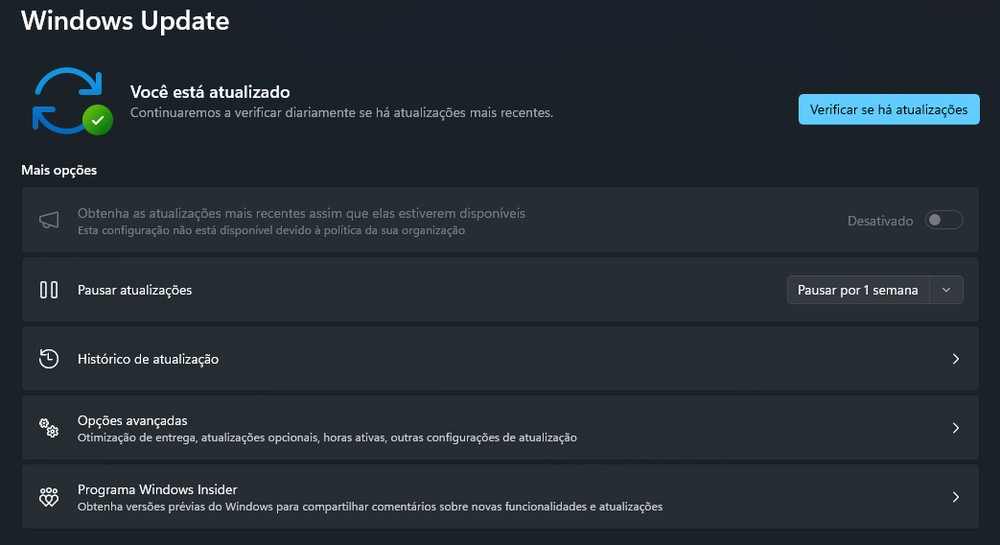
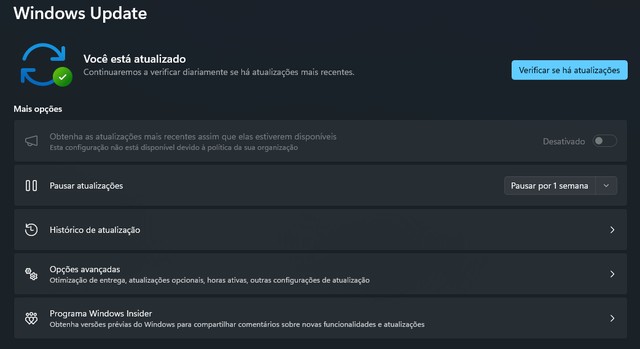
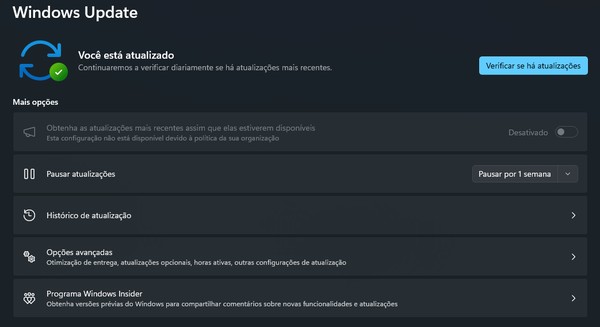
A rotina de atualizações automáticas causa interrupções durante o trabalho, mas garante estabilidade ao ecossistema. A instalação dos pacotes de segurança corrige falhas de compatibilidade entre softwares e previne travamentos repentinos na máquina portátil conectada à rede. O utilitário de busca do sistema localiza componentes genéricos para os periféricos. O usuário deve acessar a página oficial da fabricante para baixar instaladores originais da placa de vídeo, rede e chipset. O procedimento assegura que o hardware funcione em sua plenitude energética.
Drivers são atualizados automaticamente ao atualizar o sistema — Foto: Reprodução/Harley Nascimento
6. Verifique quais programas estão consumindo mais recursos
Certas ferramentas de edição gráfica ou jogos digitais impõem exigências técnicas elevadas aos chips internos. O consumo exagerado de memória desacelera a execução de comandos simples em outras abas. Descubra se os programas de computador de rotina ultrapassam os limites razoáveis do equipamento.

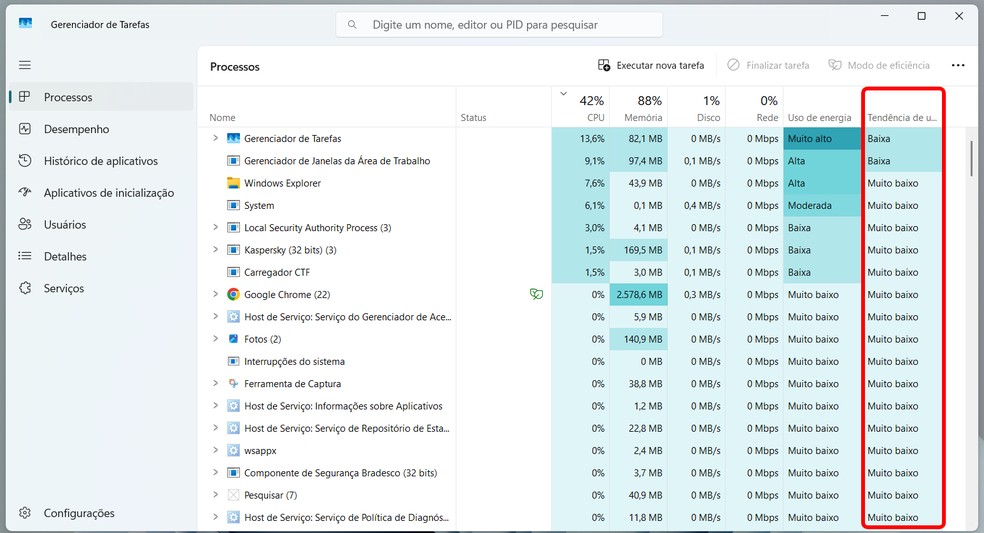
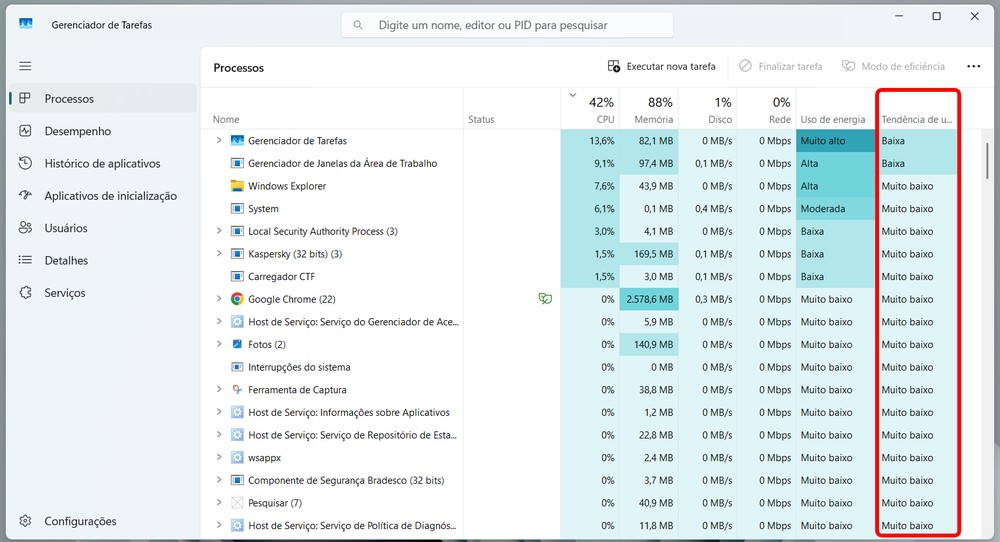
Abra o Gerenciador de Tarefas com o atalho Ctrl + Shift + Esc para monitorar a porcentagem de uso de cada componente em tempo real. A tabela exibe colunas detalhadas sobre CPU e acessos ao disco. O painel identifica gargalos velados e autoriza o encerramento de tarefas com mau comportamento no sistema com lentidão.

Gerenciador de Tarefas do Windows 11 mostra tendência de uso de energia — Foto: Reprodução/Rodrigo Fernandes

7. Remova programas que você não usa

O sistema atinge maior eficiência quando opera com o mínimo de interferências de fábrica. Montadoras pré-instalam utilitários conhecidos como bloatwares, códigos que poluem o registro e consomem memória sem trazer benefícios práticos para a sua produtividade digital. Acesse o painel de aplicativos nas configurações para desinstalar os softwares dispensáveis. A exclusão recupera espaço de armazenamento e encerra serviços automáticos vinculados à inicialização da máquina, garantindo mais agilidade para o notebook em tarefas críticas diárias.
Notebook travado é um problema comum e pode acontecer por sobrecarga, falha de aplicativo ou erro do sistema. Identificar a causa ajuda a recuperar o computador rapidamente e evita perda de arquivos — Foto: Reprodução / Freepik
8. Veja se o notebook está superaquecendo
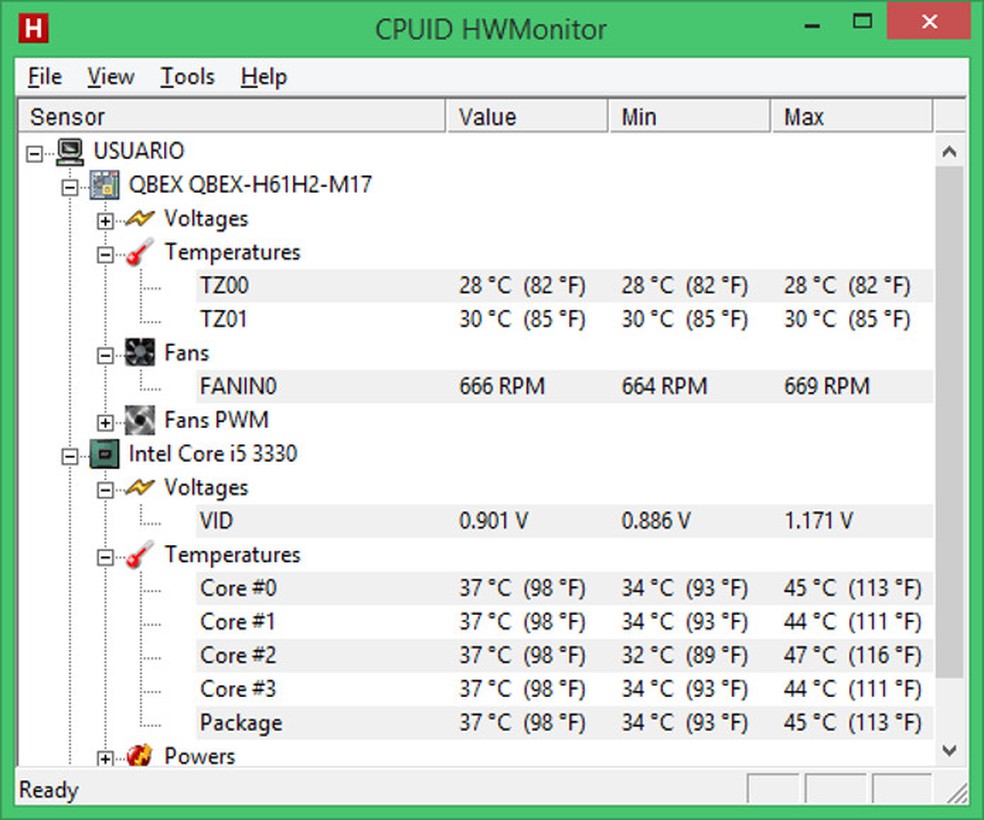
A elevação exagerada de temperatura nos núcleos compromete a estabilidade geral da máquina. Quando o chip de silício atinge patamares críticos, o mecanismo de defesa aciona o estrangulamento térmico, que reduz intencionalmente a frequência de operação. Esse processo causa engasgos drásticos na reprodução de conteúdos em telas e monitores.
O ruído contínuo da ventoinha no teto máximo e o calor incômodo na carcaça plástica indicam acúmulo de poeira nas aletas de ventilação. Faça a limpeza do duto de ar e troque a pasta térmica ressecada com o auxílio de uma assistência técnica autorizada para evitar danos no circuito impresso da placa principal.
Programa HWMonitor monitora temperatura e voltagem dos componentes do computador — Foto: Reprodução / Dario Coutinho
9. Considere trocar o HD por SSD e aumentar a RAM
A substituição do disco mecânico por um SSD atua como o upgrade de maior impacto perceptível. Unidades SATA de 2,5 polegadas entregam velocidades de transferência altíssimas, enquanto os formatos em placa M.2 NVMe atingem patamares profissionais de gravação, enterrando a arquitetura antiga.
A ampliação da memória RAM expande a margem de manobra para multitarefas pesadas. A adição de novos módulos previne travamentos na navegação com dezenas de guias. Verifique a compatibilidade entre os padrões DDR4 e DDR5 no manual antes de efetuar a aquisição dos pentes no comércio eletrônico brasileiro.
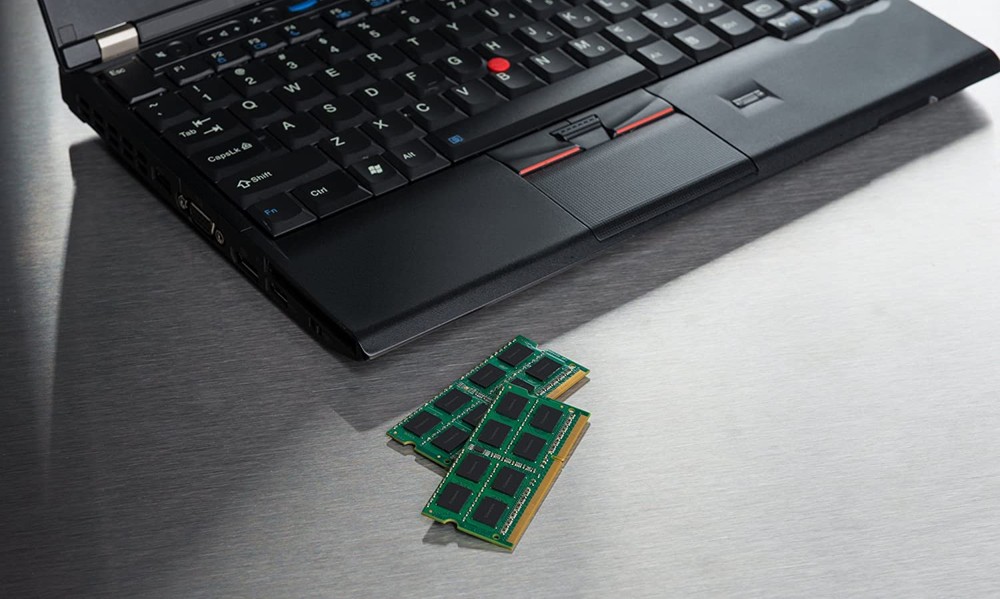
O aumento de memória ram ou a adição de um SSD pode melhorar seu notebook — Foto: Divulgação/Kingston
10. Notebook lento mesmo depois das dicas: o que fazer?
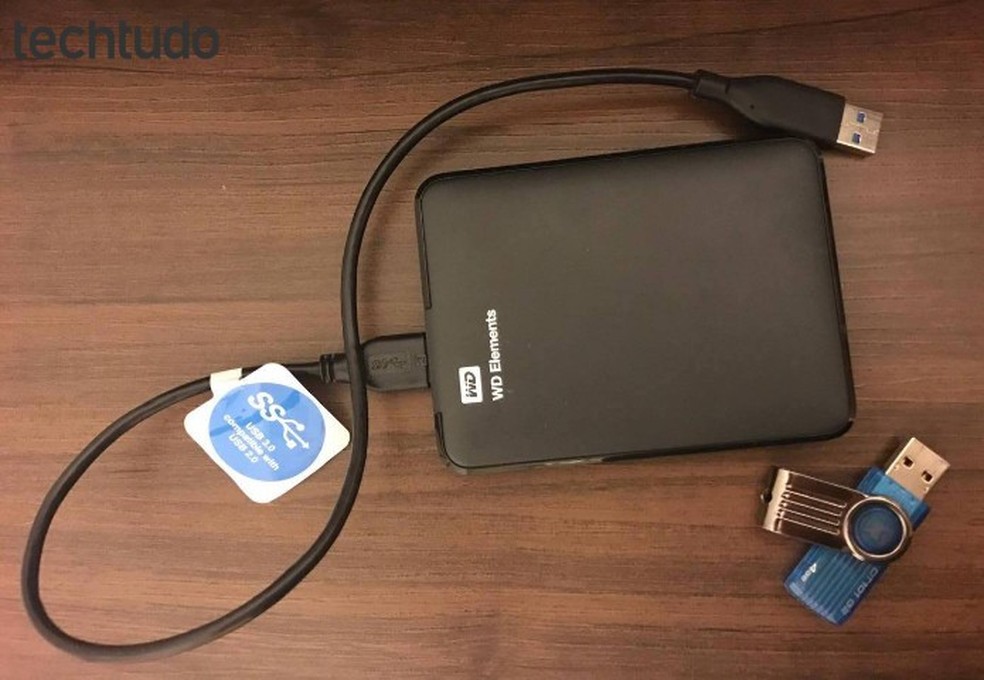
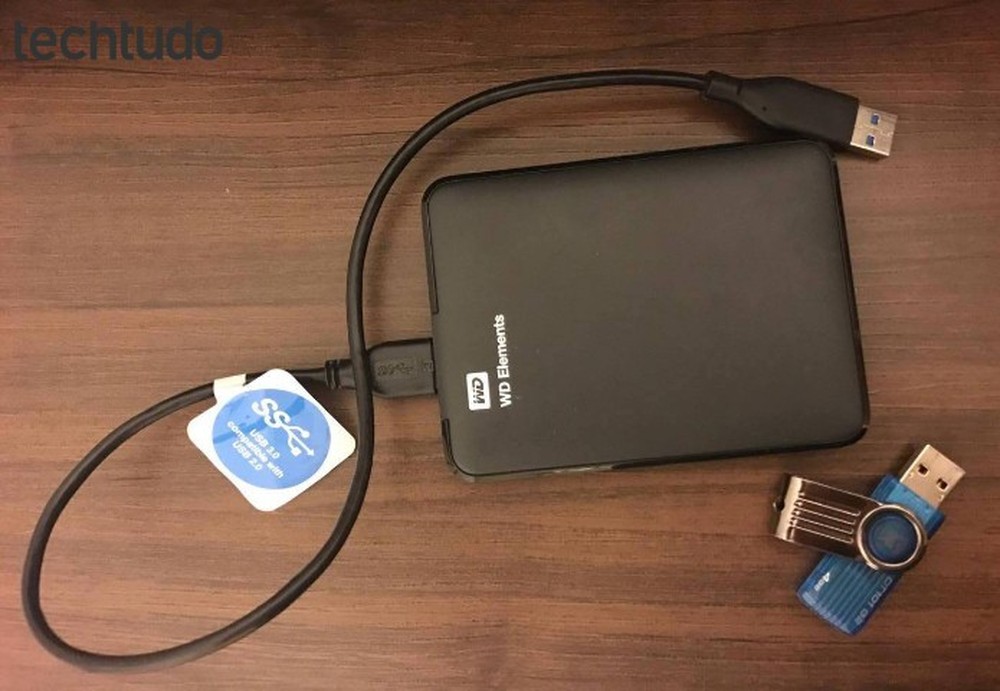
Caso as manutenções de rotina não resolvam as oscilações de desempenho, medidas profundas entram em cena. Antes de qualquer intervenção, faça o backup dos arquivos essenciais em pendrives, discos externos ou servidores de armazenamento em nuvem para evitar a corrupção e o extravio de dados.
A persistência da falha indica defeitos mecânicos nos setores de gravação do disco ou capacitores estufados na placa-mãe. Utilize softwares de diagnóstico de integridade física antes de encaminhar o equipamento para uma assistência técnica de confiança na sua região de domicílio.
Ter um backup dos seus arquivos é essencial. Não se esqueça — Foto: Reprodução/Heloisa Facin
11. Quando vale a pena formatar o notebook?
A formatação completa do sistema apaga erros crônicos de registro e bibliotecas corrompidas na raiz. O procedimento restabelece a organização padrão de fábrica e entrega a agilidade original de navegação nas plataformas de tecnologia virtuais, mas exige a recuperação manual dos arquivos salvos.
A restauração limpa elimina softwares residuais incompatíveis. Verifique se o equipamento atende aos requisitos oficiais para a instalação segura do Windows 11 e mantenha as atualizações de segurança ativadas no dispositivo recém-configurado.

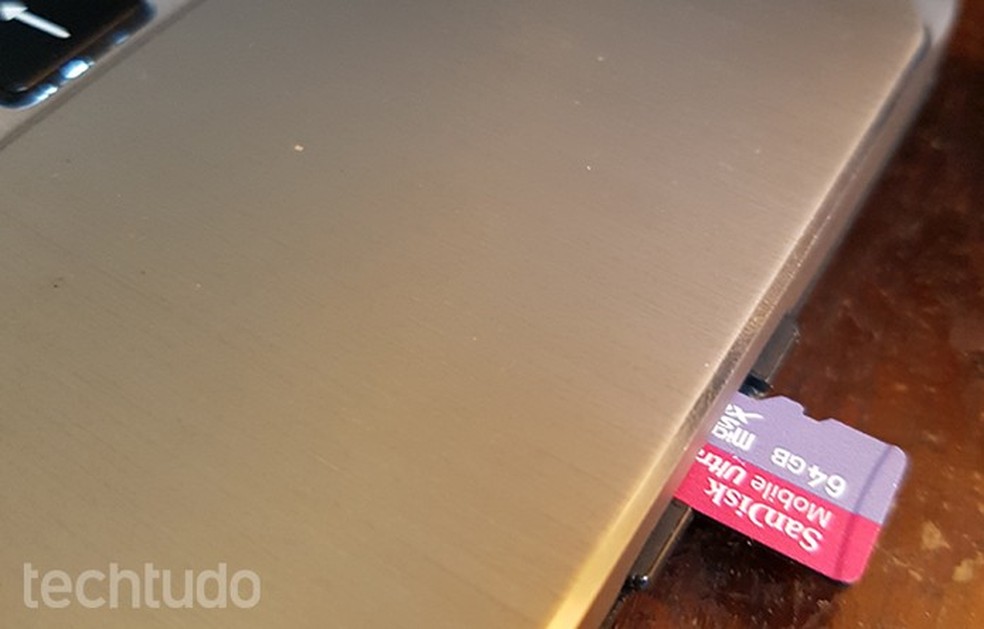
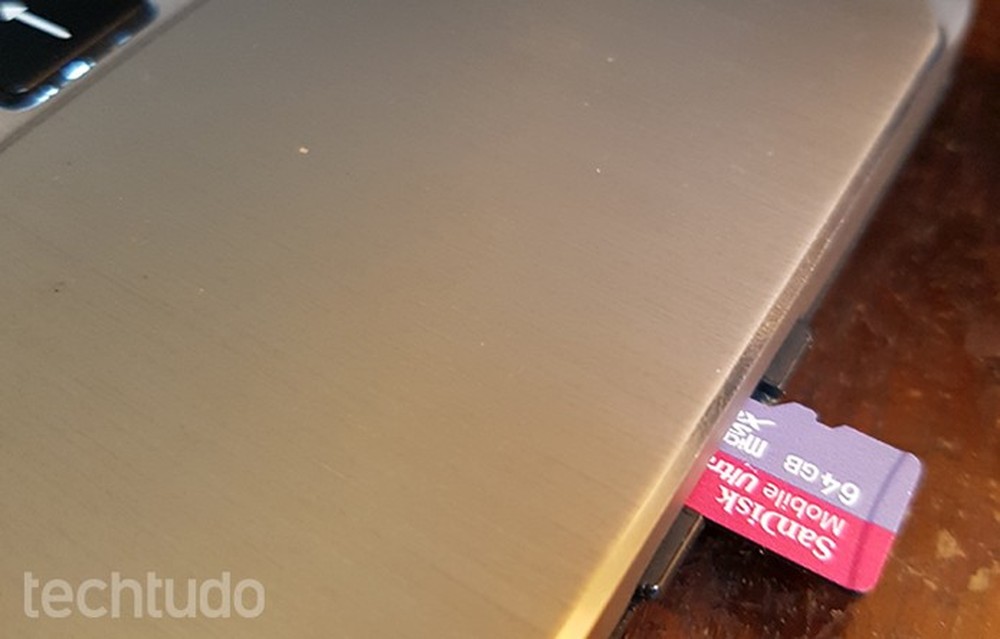
Com um pen-drive ou cartão de memória você consegue formatar seu notebook — Foto: Filipe Garrett/TechTudo

12. Notebook lento pode ser vírus?

Códigos maliciosos ocultos no armazenamento roubam núcleos de processamento para minerar moedas digitais ou interceptar dados de teclado. A infecção mina o hardware e provoca paralisias drásticas durante a execução de ferramentas simples de escritório ou navegação na nuvem da internet.

Execute uma varredura completa por meio do antivírus nativo Windows Defender. A instalação de ferramentas ativas de segurança de terceiros atua no expurgo de ameaças. Se o malware bloquear as proteções locais, a limpeza de disco elimina o vírus do PC de forma definitiva.

Proteção contra malware, VPN inclusa, suporte para Windows, Android e iPhone: os melhores antivírus de 2026 oferecem muito mais do que um simples escudo contra vírus. Veja quais passaram nos testes do AV-Test e AV-Comparatives e quais valem o preço cobrado, ou não custam nada — Foto: Marcos Vinícius Pereira / TechTudo

Vídeo: Notebook com formigas? Saiba como evitar — ou se livrar delas

Notebook com formigas? Saiba como evitar — ou se livrar delas

Mais recente Próxima Qual notebook é melhor: MacBook Neo ou Galaxy Book6? Comparamos

- Avast!
- Avira
- Chrome
- Chrome Software
- Kaspersky
- Microsoft
- Navegadores
- Sistemas Operacionais
- Windows
- Windows 10
- Windows 11